 筍記(以前叫 Distil)
// AI 自動化筆記 · 桌面版
筆記種下去,
題目熟了就長出一篇文章。
你只管把東西丟進去。分類、找關聯、判斷哪個題目已經夠寫一篇,筍記在背景做。一個領域長得夠多,還能編成一本書。
App 免費下載 · AI 用你自己的 Claude 或 ChatGPT 帳號 · 資料就是你電腦裡的一個檔
// v1.1.8 · Windows 10/11 · macOS(Apple Silicon)· 你自己寫東西免費用,包括靠寫作賺錢
以前裝過 Distil?直接裝新版就好,安裝程式會先把舊的移掉,筆記資料不會動。安裝檔下載下來叫 Sunji_…,因為 GitHub 不收中文檔名。
// 這是給誰的
你知道自己看過很多,
卻說不出自己到底懂了什麼
你看書、看文章、聽 Podcast,順手記下的東西散在各處。三個月後你知道自己看過很多,卻說不出自己到底懂了什麼。
筍記處理的就是這段距離。側欄只有四項,照一則筆記的一生排:
種下
打字、貼網址、拖檔案進來。你只負責丟。
長出
它在背景下標題、找關聯、歸成子題和領域。
收成
子題夠 8 則就長出一篇文章,領域夠大就編成一本書。
第四項是「問問」,直接跟整個筆記庫對話,下面會講。
原料是你三年來寫下的所有想法。
成品是原本就在裡面、
只是還沒成形的那篇文章。
誰現在還不用急
如果你的筆記在幾百則以內,老實說 Claude + Obsidian 就夠用,甚至更靈活。筍記的優勢只在規模大、持續累積、要自動化這三件事同時成立時才出現。
但這件事有個時間差:你現在丟進去的三百則,是三年後那座庫的地基。越早開始丟,越早跨過那條線。
// 它真的做得到嗎
這頁的截圖全部是我自己的筆記庫
一萬三千多則筆記,長出了七百多篇文章、29 本書。
整條都在背景跑,你可以一邊繼續丟筆記
// 逐頁看一遍
打開之後,
每一頁在做什麼
快捷鍵 Ctrl+1 到 Ctrl+4 切四頁,任何地方按 Ctrl+K 都能叫出搜尋。
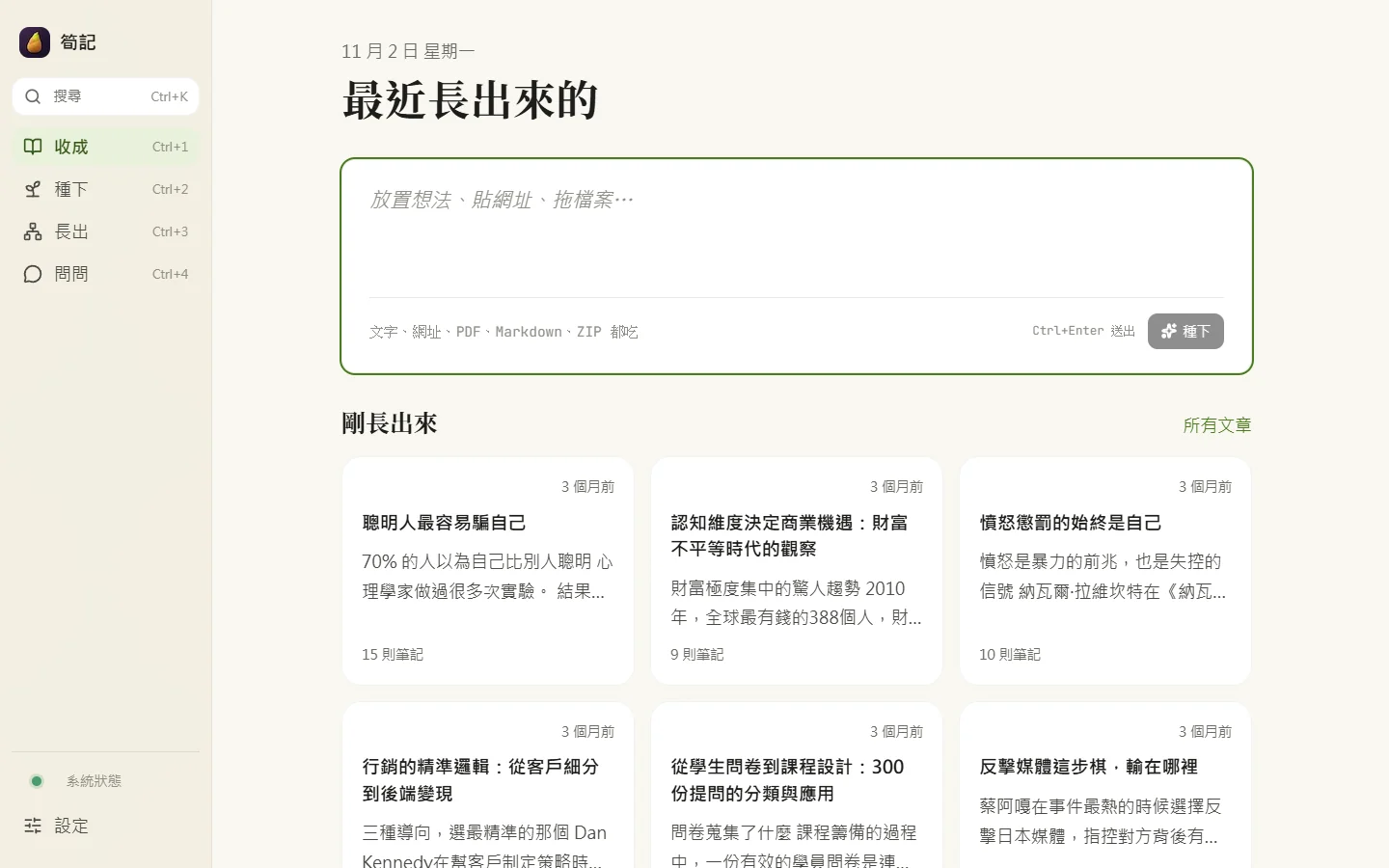
收成 · Ctrl+1
差一兩則就能寫的題目,它會告訴你
首頁最上面那格是萬用輸入框,打字、貼網址、拖檔案都可以,Ctrl+Enter 送出。往下捲是「快長好了」:哪些子題差一兩則筆記就夠寫一篇,旁邊寫著「再種 1 則就夠寫一篇」。最底下兩個入口,編成一本書,或自己出題目寫一篇。
種下 · Ctrl+2
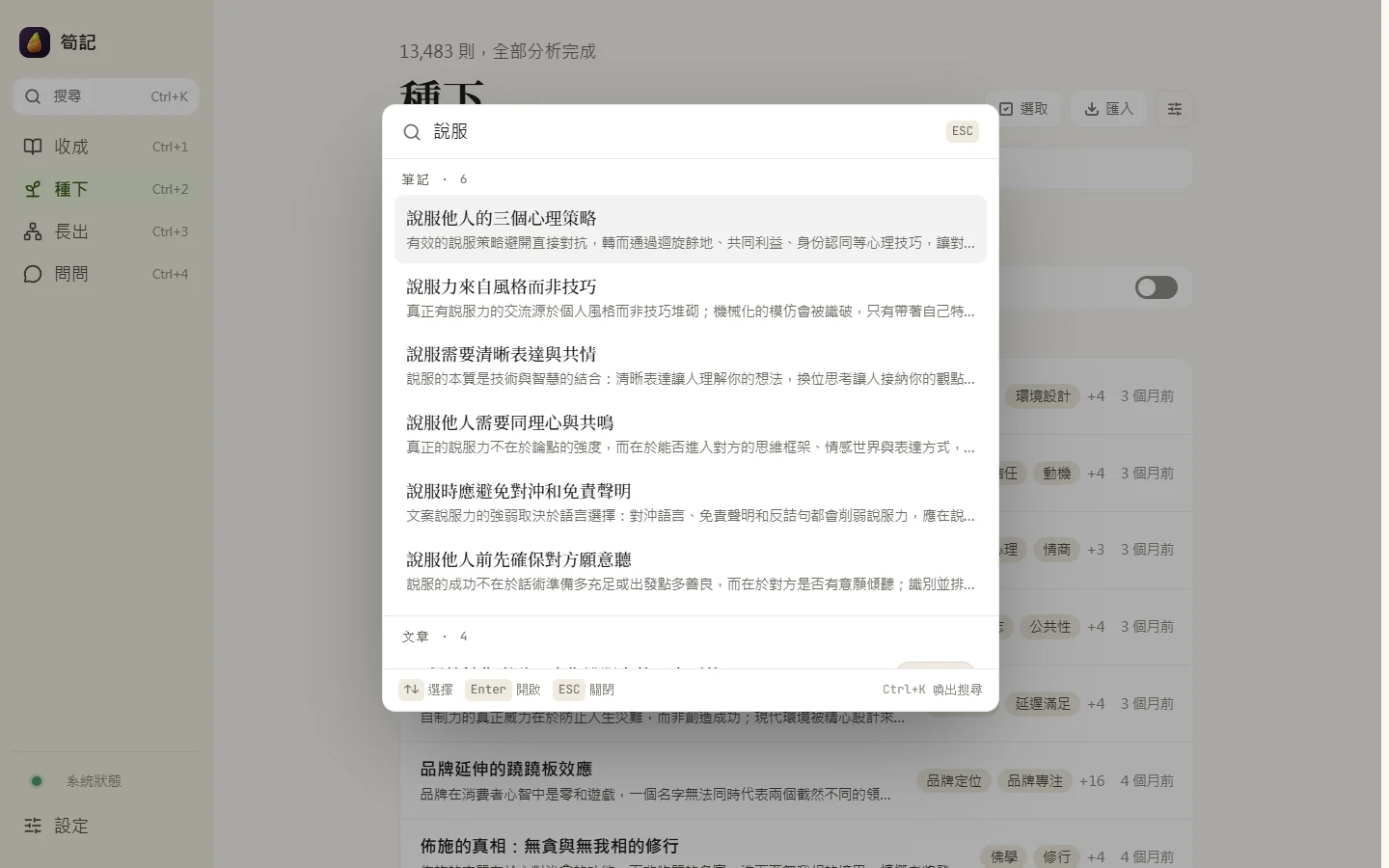
隔了很久、出自不同來源的筆記,會被串在一起
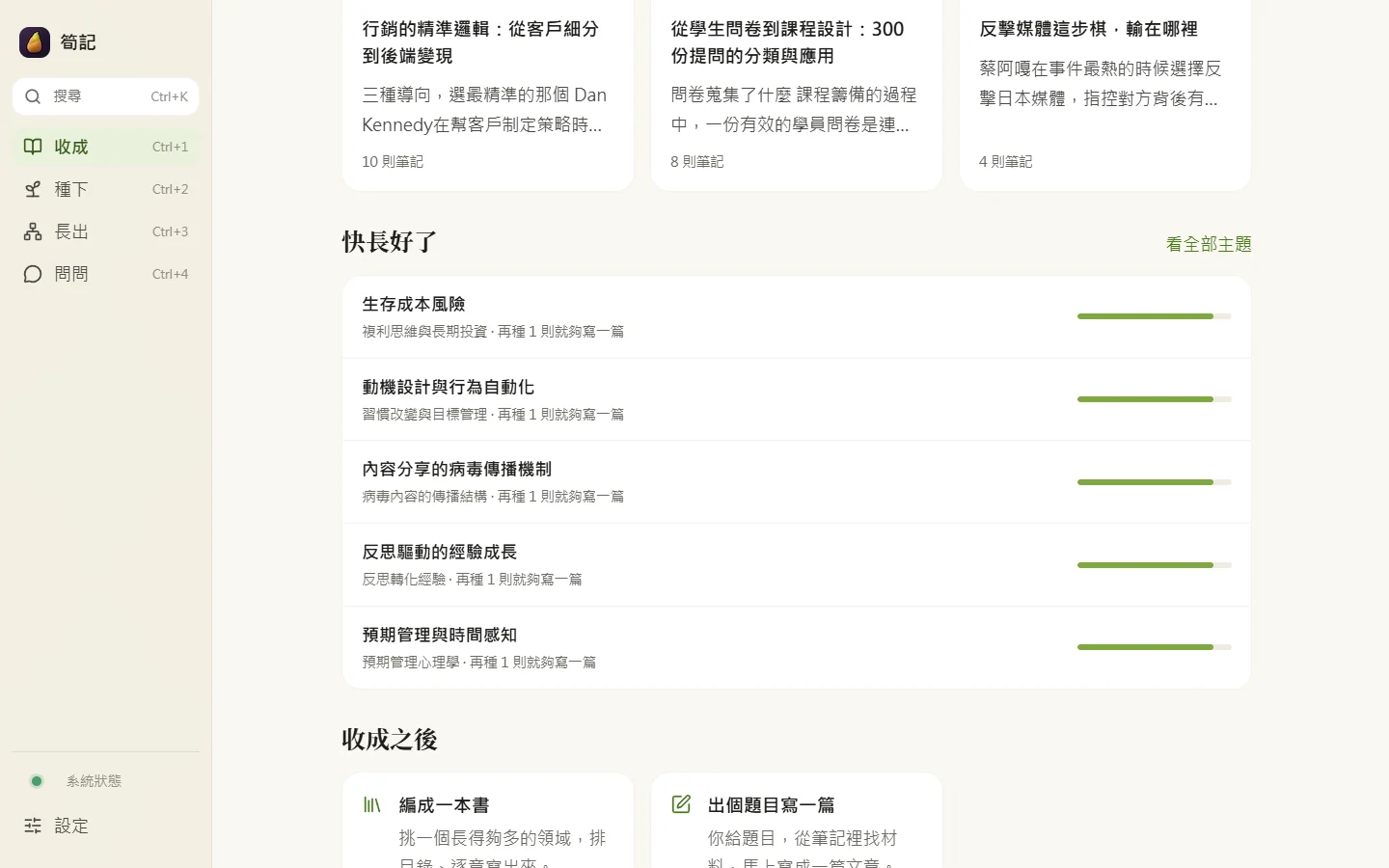
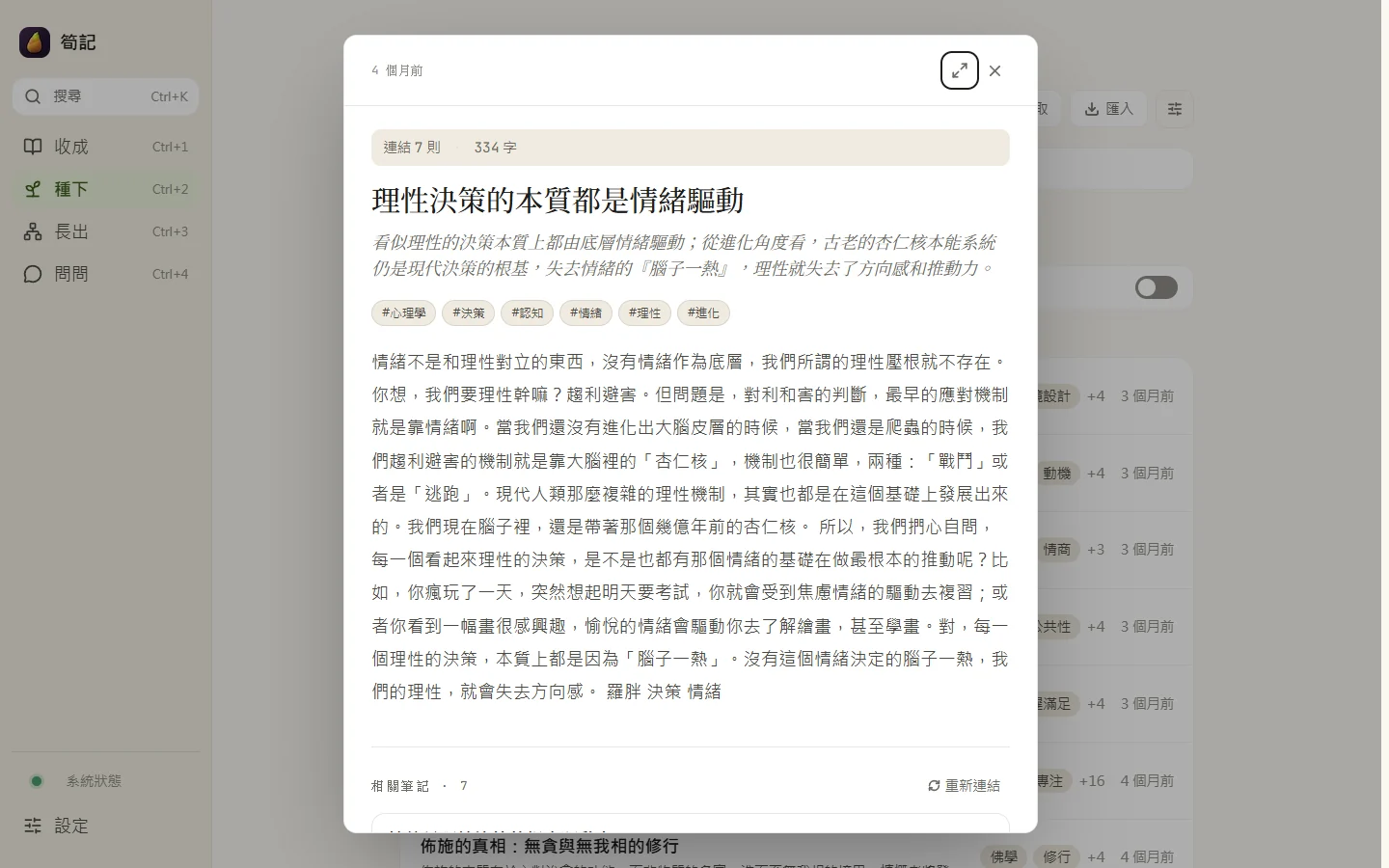
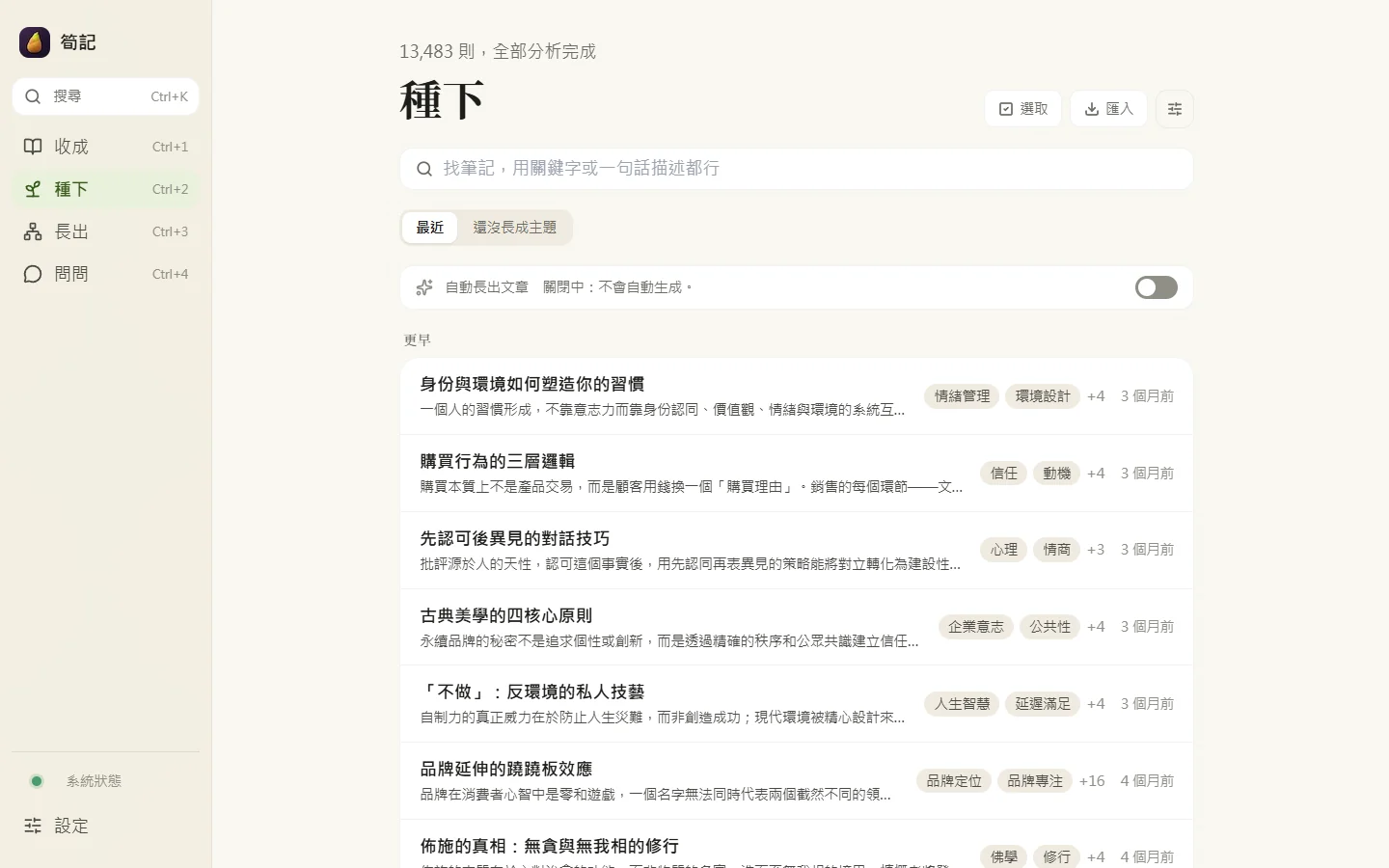
所有筆記都在這裡,頂上寫著目前幾則、分析到哪了。搜尋框吃關鍵字,也吃一句描述,例如「講怎麼寫銷售信開頭的那幾則」,它會用語意去找。點開一則筆記,上面是 AI 下的標題、摘要和標籤,往下捲是「相關筆記」,每一則都標了相似度。覺得連得不準,按「重新連結」重算。
長出 · Ctrl+3
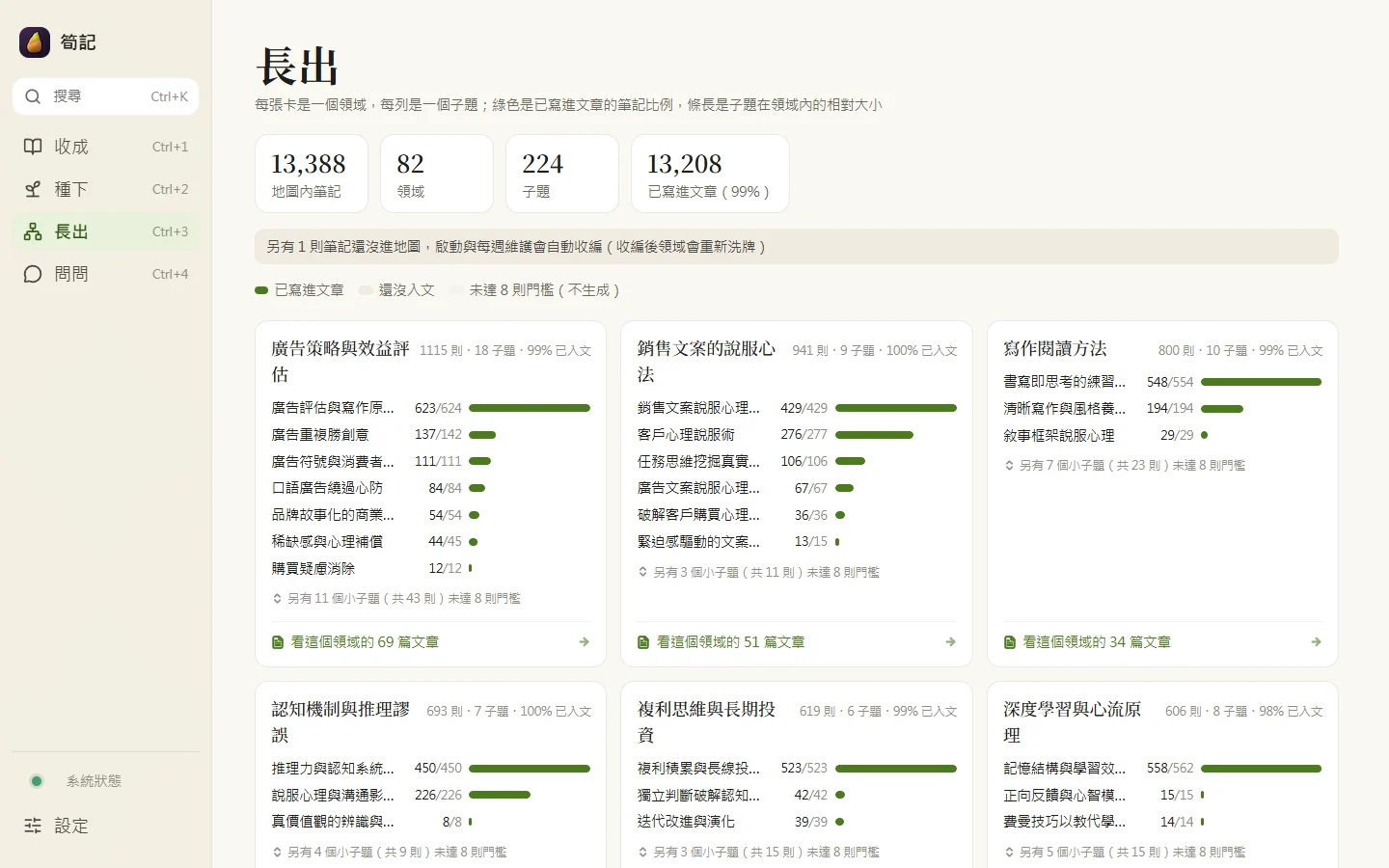
我到底在哪些領域累積最多
每張卡片是一個領域,裡面每一列是一個子題。綠色條是已經寫進文章的筆記比例,條的長度是這個子題在領域裡的相對大小。地圖用 Leiden 社群偵測演算法分群,筆記增加後會定期重新整理,領域的劃分會跟著你的筆記長。
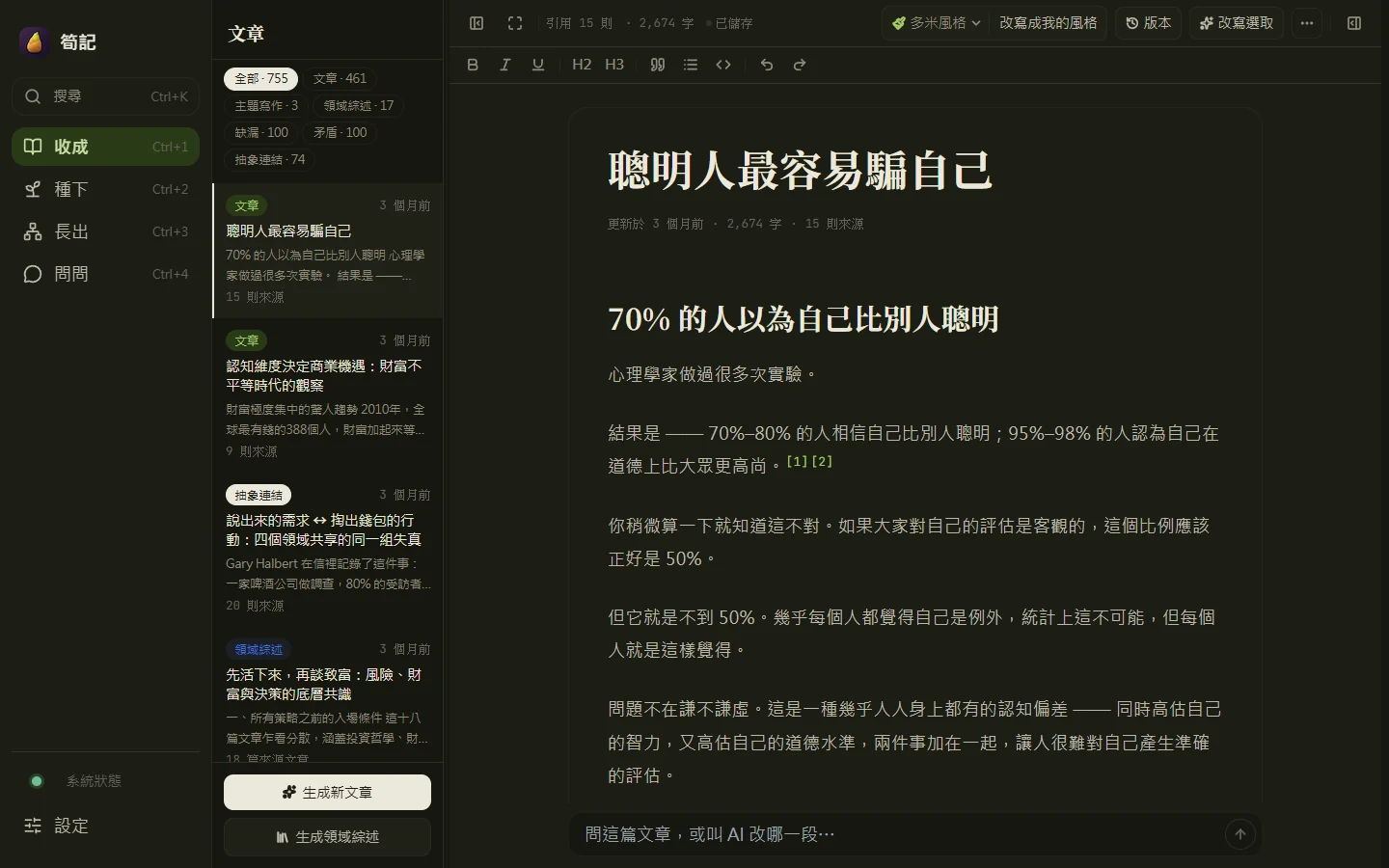
文章
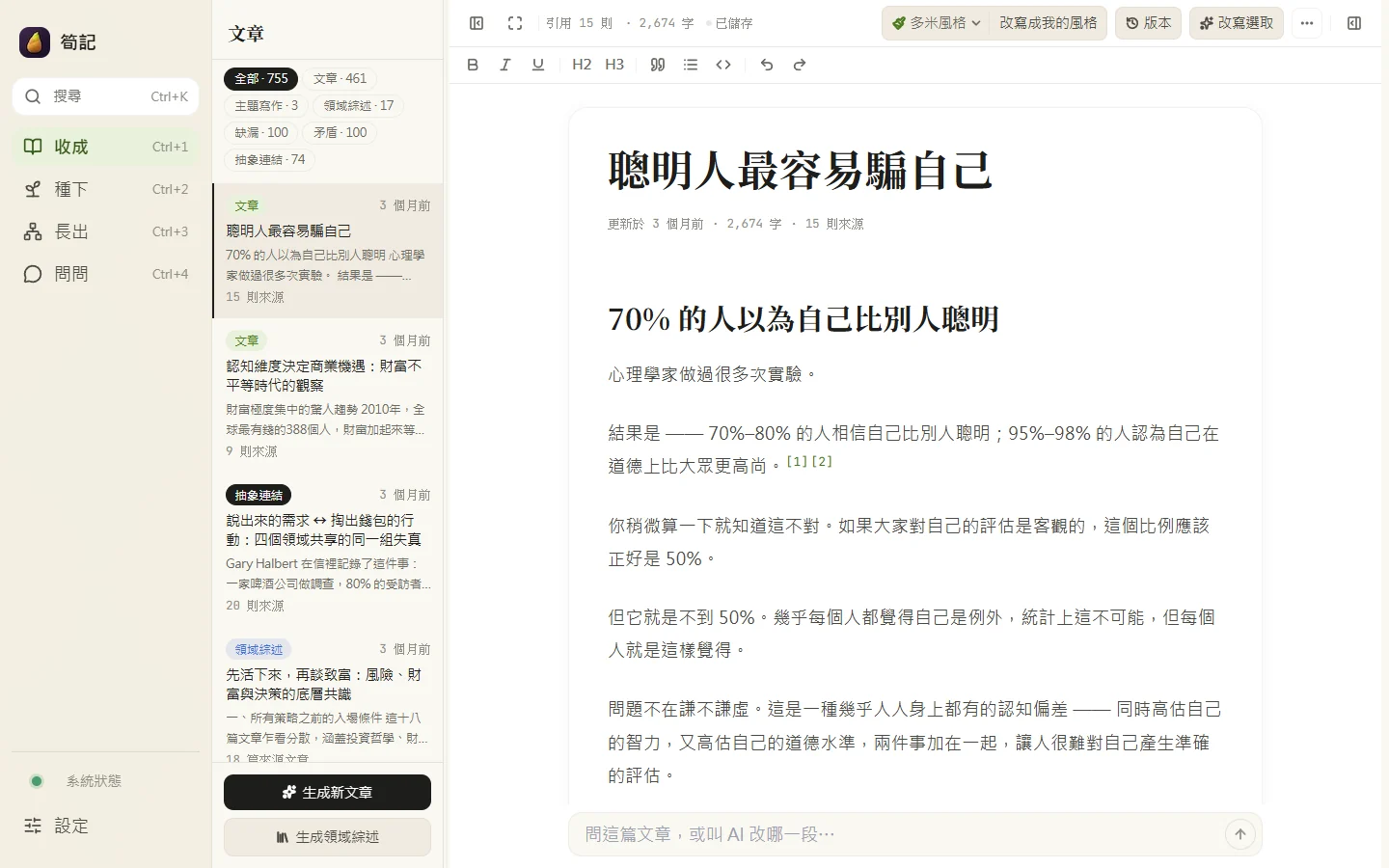
長出來的不只文章,還有六種
文章右上角能「改寫成我的風格」、看版本紀錄、只改寫選取的那段。底下那格可以直接問這篇文章,或叫 AI 改某一段。改完匯出成 Word、Markdown、HTML 或純文字。
文章
一個子題的筆記夠多時長出來的。
主題寫作
你自己出題目,它去筆記庫找材料寫的。
領域綜述
把一整個領域的文章再收成一篇總覽。
缺漏
這個主題你的筆記還缺哪一塊。
矛盾
你的筆記裡互相打架的說法。
抽象連結
不同領域的筆記,其實在講同一個道理。
書
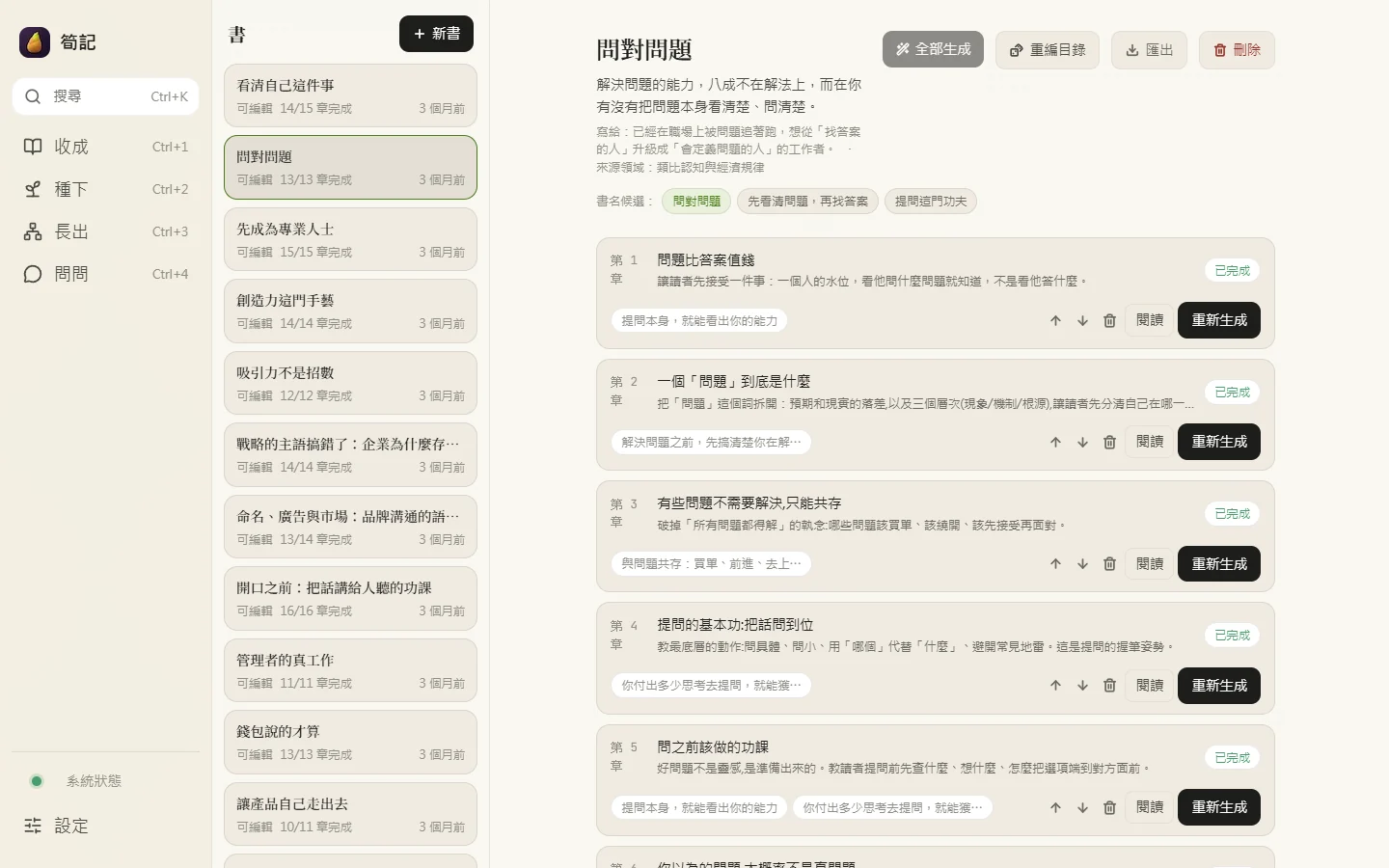
挑一個領域,編成一本書
筍記先讀過這個領域的所有文章,提幾個書名、排出目錄,每一章寫上這章要讓讀者懂什麼。目錄你可以上下調順序、刪章、整份重排,確定後一章一章寫,或按「全部生成」一次寫完。寫好的章節可以單獨重新生成,整本可以匯出。
問問 · Ctrl+4
它翻的是你自己的筆記庫
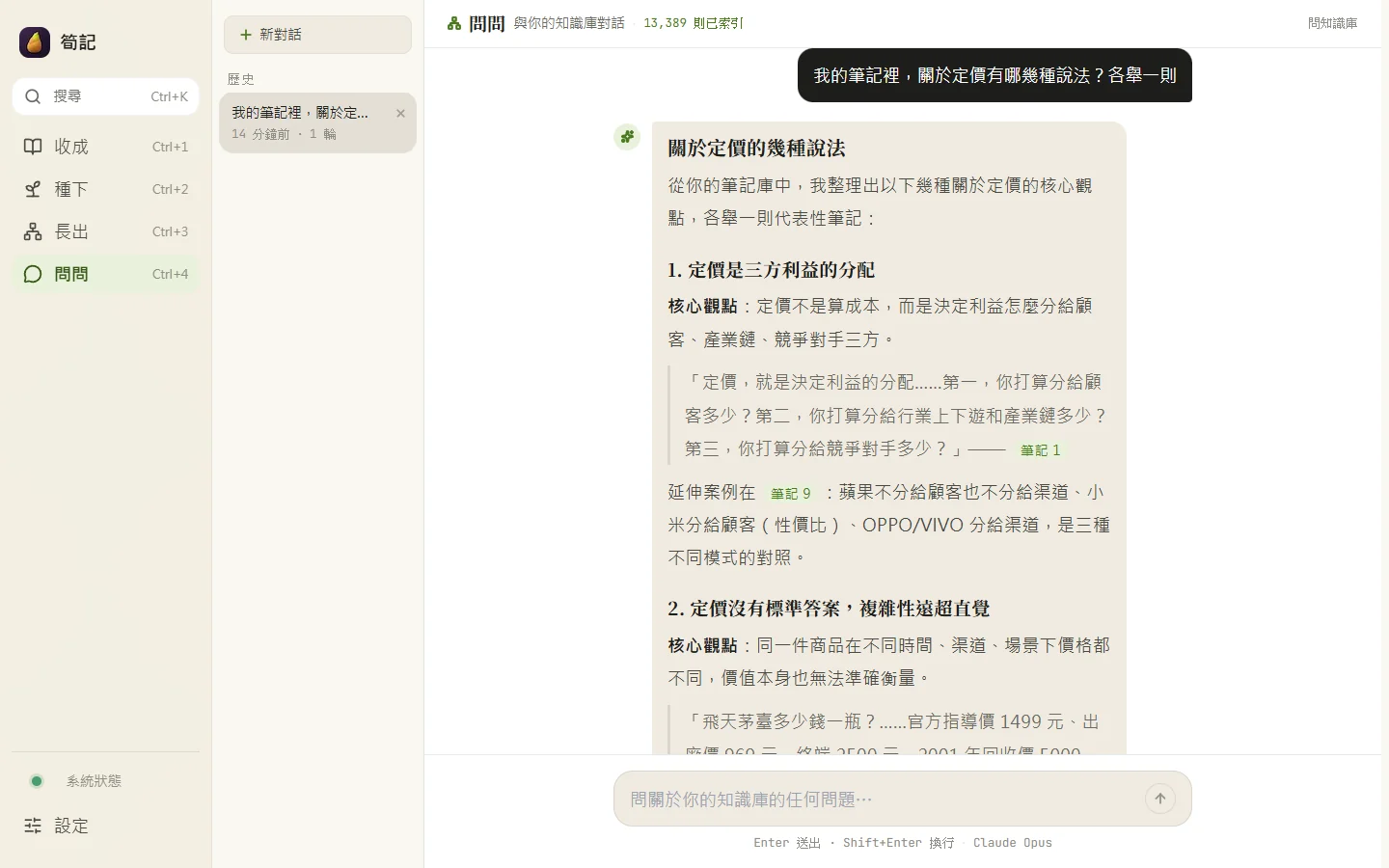
問任何問題,AI 先從你的筆記裡挑出最相關的幾則,再根據它們回答。回答裡的「筆記 1」「筆記 9」是引用,點下去就看到原文。同一個問題丟給 ChatGPT,誰問答案都一樣;丟給它,答案是從你自己的筆記裡撈出來的。好的回答可以存回筆記庫,變成一則新筆記。
主題寫作 · 寫作風格
自己出題目,用自己的口氣
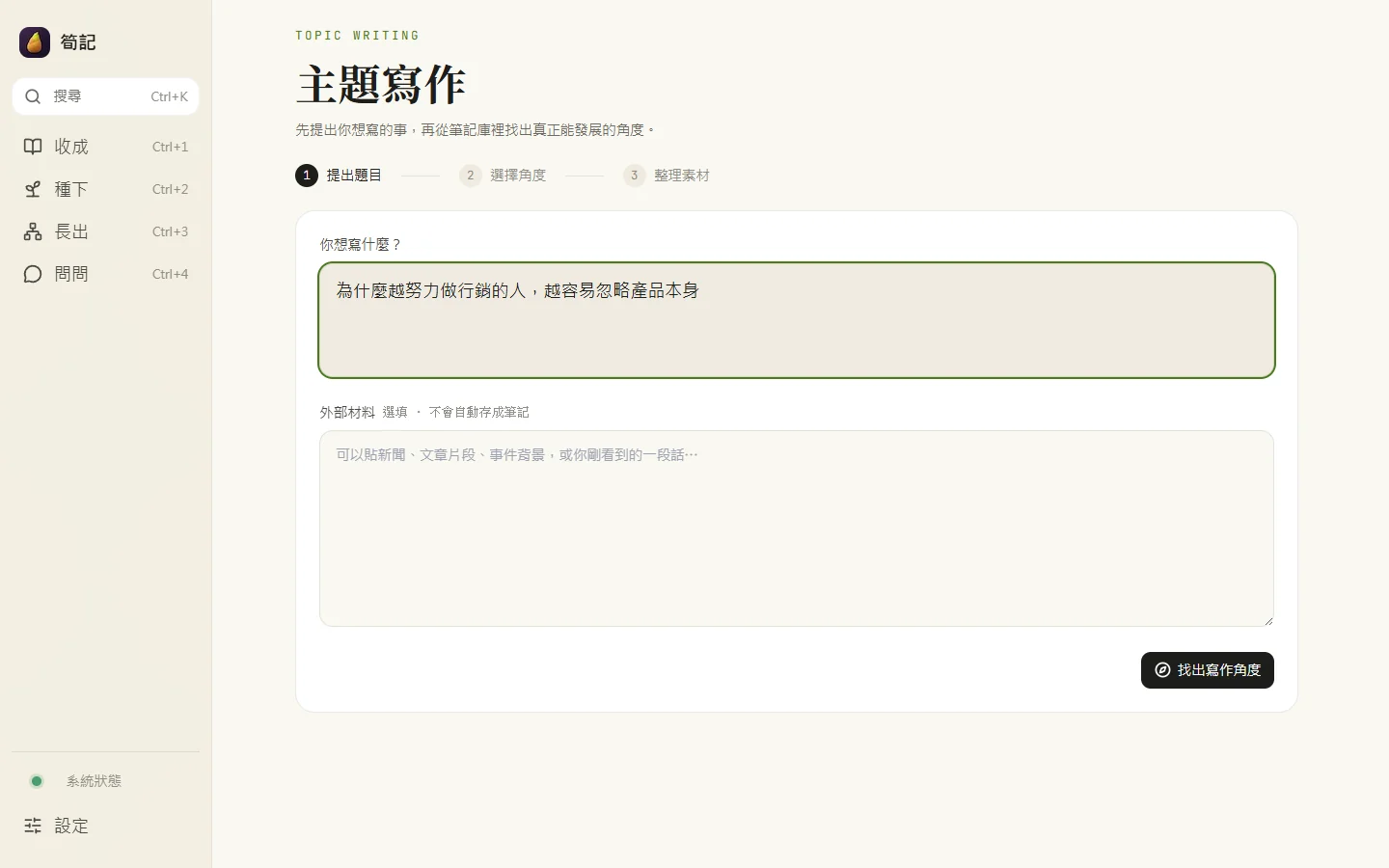
「出個題目寫一篇」:你寫下想寫什麼,筍記去筆記庫找材料,給你幾個切入角度挑,再寫成文章。手上有新聞、別人的文章片段,可以貼進「外部材料」一起用,這些不會被存成筆記。
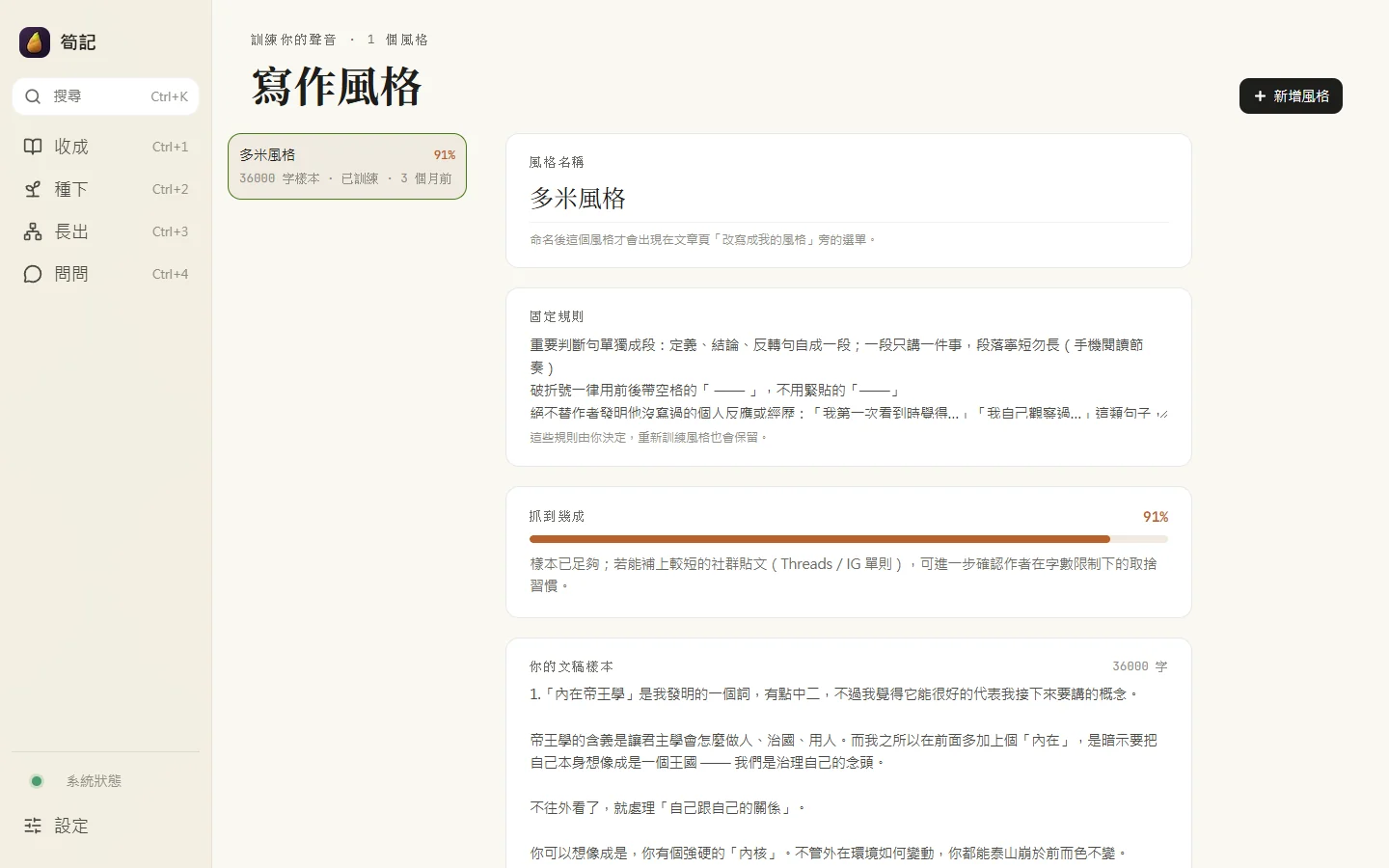
寫作風格:餵幾篇你自己寫過的文章,它分析你的寫法存成一個風格,文章頁的「改寫成我的風格」就照這個口氣重寫。你也可以手寫幾條固定規則,重新訓練時會保留。右上角的百分比是它覺得自己抓到幾成,樣本不夠時會告訴你缺哪一類。
// 筆記怎麼進來
舊筆記庫整個搬進來
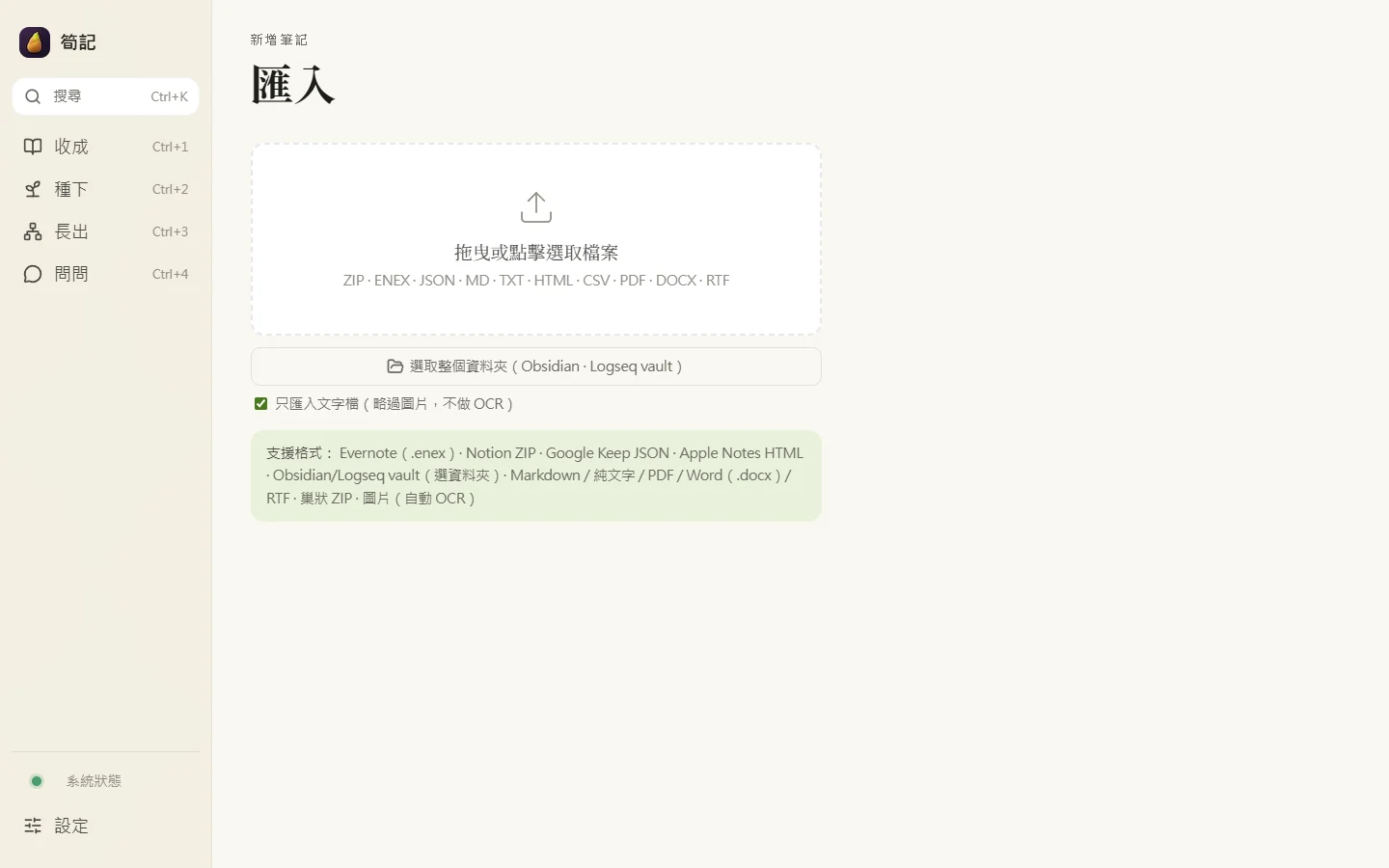
日常最常用的是收成頁那格輸入框。PDF 和 Word 會抽出文字,圖片會跑 OCR,YouTube 或 Podcast 連結會自動抓轉錄稿。要搬整個舊筆記庫,到「種下」頁右上角的「匯入」:
- Obsidian 或 Logseq vault,直接選整個資料夾
- Notion 匯出的 ZIP
- Google Keep(Google Takeout 匯出的 JSON)
- Evernote .enex
- Apple Notes 匯出的 HTML
- 任何裝著 .md .txt .html .docx .rtf .pdf 的 ZIP,ZIP 裡再包 ZIP 也行
重複的內容會自動跳過,匯入完會列出丟掉了哪些、為什麼丟。另外還有 Chrome 剪藏外掛(網頁上劃一段,右鍵就存;筍記沒開也能剪,下次打開再補進去),設定頁也能接 Readwise 和 Notion。
// 那「Claude + Obsidian」不就好了?
同樣是 AI 讀筆記,
差在它記不記得住
筍記內部也可以用 Claude 當引擎,兩邊一樣聰明。差在工作方式:一邊是丟進對話框臨時讀一遍,一邊是把理解存成一座會累積的庫。拆成五個維度看:
// 為什麼這樣設計
幾個跟主流筆記軟體不同的取捨
#1子題滿 8 則才長文章
筆記太少就寫,只會把兩三則黏在一起。未滿 8 則的小子題收在知識地圖卡片底部,不會生文章。要不要讓文章自動長出來,「種下」頁有開關;關掉就只在你按「生成新文章」時才寫。
#2每篇文章都看得到用了哪幾則筆記
文中的 [1] [2] 是引用標記,點了跳回那則原始筆記。問問頁的回答也一樣,最底下列出用到的所有筆記。
#3資料就一個檔,放你自己電腦
所有筆記、文章、書都在 ~/.ainote/data/ainote.db 這一個 SQLite 檔。備份就是複製它,換電腦就是把它搬過去。沒有伺服器,沒有月費。
#4AI 額度省著用
短於 100 字的筆記不送 AI,直接用規則處理。向量化用便宜的 embedding 模型,一般使用一個月不到 1 美元。
// 開始前你該知道的
你要付出的,一次講完
一、App 本身:免費
沒有付費版、沒有訂閱、沒有筆記數量上限。
二、AI:用你自己的帳號
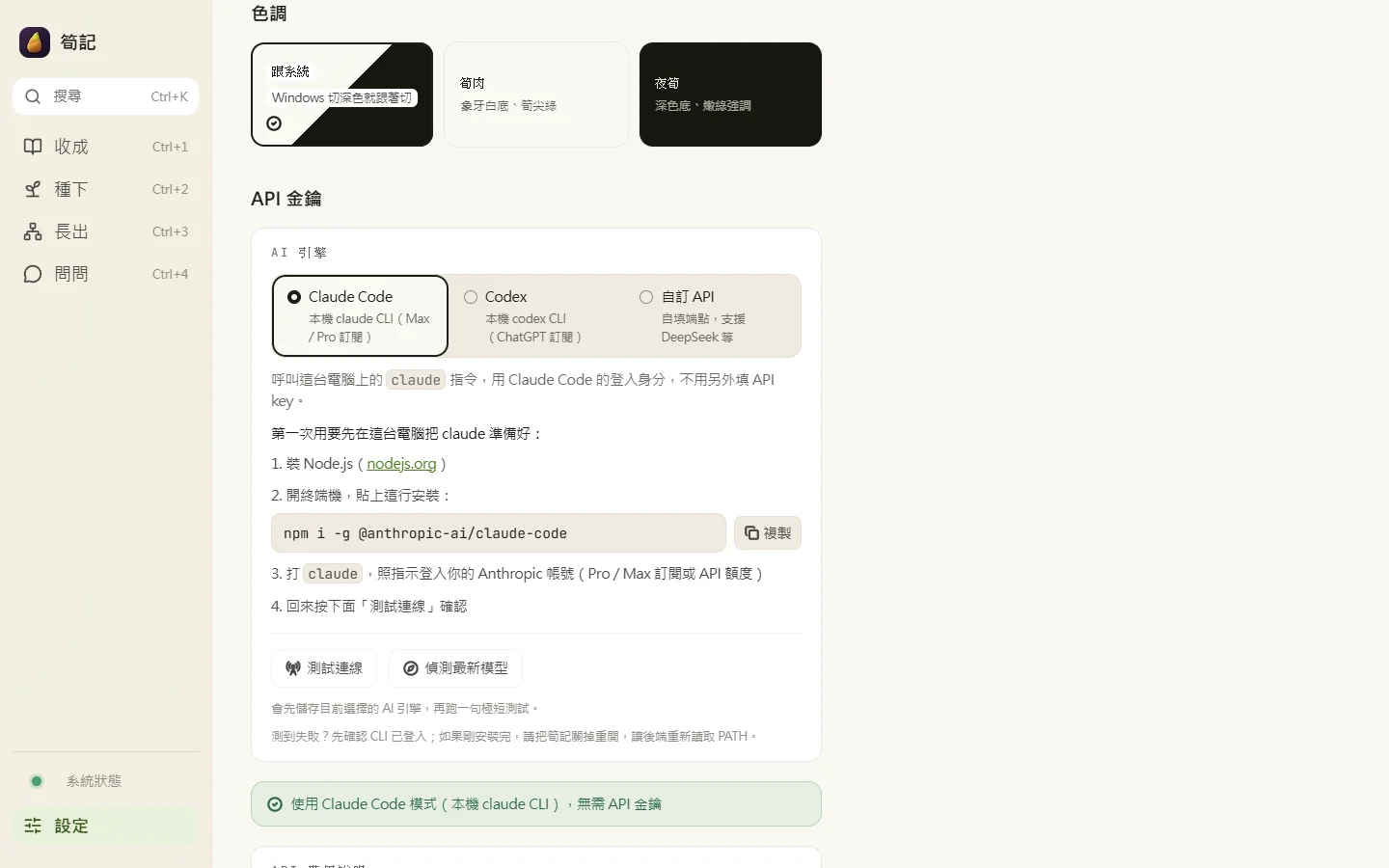
筍記本身不帶 AI。文字分析與寫作三選一:
另外不管選哪條,都要一組 OpenAI API key,用來把筆記轉成向量,語意搜尋和找相關筆記都靠它。用量很小,一般使用一個月不到 1 美元。金鑰存在你電腦的 ~/.ainote/config.json,不會上傳到任何地方。
三、授權:你自己寫東西,免費
// Business Source License 1.1,2029-01-01 起自動轉為 Apache 2.0。拿它當工具用,隨便你;拿它當商品賣,來談。
四、你的資料
所有筆記、文章、書都在 ~/.ainote/data/ainote.db 這一個檔案裡(Windows 是 C:\Users\你的帳號\.ainote\data\ainote.db)。備份就是複製這個檔,換電腦就是把它搬過去。解除安裝筍記不會刪掉它。
五、安裝三步
- 下載Windows 是 .exe,Mac 是 .dmg(只有 Apple Silicon,M1 以後的機型)。不用裝 Python、Node.js 或 Docker。
- 安裝Windows 點兩下執行,可能跳出藍色的「Windows 已保護你的電腦」,點「其他資訊」→「仍要執行」。Mac 把筍記拖進「應用程式」,有 Apple 簽章與公證,點兩下直接開。
- 接上 AI 帳號左下角「設定」選 AI 引擎、貼上 OpenAI API key,按「測試連線」。左側狀態燈變綠,丟一則筆記進去,一兩分鐘內變成「已完成」,就是全部通了。
// v1.1.8
// 卡住了?
第一次最常撞到的幾個地方
WINDOWS
跳出藍色的「Windows 已保護你的電腦」
安裝檔沒有花錢買微軟的簽章,所以 SmartScreen 會攔一下,不是中毒。點「其他資訊」,再點「仍要執行」,照安裝精靈走完。安裝過程如果缺 WebView2 元件會自動下載,這一步需要網路。
工作管理員裡的程式檔還叫 Distil.exe,是同一個程式,不用緊張。
MAC
顯示「Distil 已損毀,無法打開」
v1.1.1 起安裝檔有 Apple 簽章與公證,新版不會再跳這個。你看到的話,裝的是 v1.1.0 以前的舊版,直接換成上面的新版最省事。真的要開舊版,打開「終端機」貼這行按 Enter:
xattr -cr /Applications/Distil.app 只支援 Apple Silicon(M1 以後的 Mac),Intel 晶片的 Mac 裝不起來。第一次開啟要等 10 到 30 秒,防毒會掃描一輪,之後會快很多。
AI 引擎
筆記一直停在「未處理」
左側狀態燈通常會告訴你原因。最常見的兩個:Claude Code 沒登入,或 OpenAI API key 沒填。設定頁的「測試連線」按下去,會直接告訴你哪一段不通。
- 裝 Node.js Claude Code 靠 Node.js 跑。到 nodejs.org 下載 LTS 版,一路下一步裝完。
- 裝 Claude Code 開 PowerShell(Windows)或終端機(Mac),貼這行按 Enter。
npm install -g @anthropic-ai/claude-code - 登入你的訂閱帳號 同一個視窗打 claude,第一次會開瀏覽器要你登入,用有 Pro 或 Max 的那個帳號。登入後打 claude --version 有跳出版本號就完成了。
claude - 回筍記按「測試連線」 測到失敗,先確認 CLI 已登入;如果剛裝完,把筍記關掉重開,讓它重新讀到 claude 指令。
用 ChatGPT 訂閱的人改走 Codex:終端機跑 npm install -g @openai/codex,再跑 codex login,然後到設定把 AI 模式切到「Codex」。
其他
開啟後一直轉圈超過一分鐘
關掉重開一次。還是不行,暫時關閉防毒軟體的即時掃描再開一次,有些防毒會卡住第一次啟動。關閉視窗時後端會一起關;想確認有沒有關乾淨,Windows 開工作管理員、Mac 開活動監視器搜尋 ainote,沒東西就是關了。
// 用得還順嗎?
抓到 bug,或想要新功能?
筍記 還在長大,你的每一句話我都會看到。哪裡怪怪的、哪裡不順、或你希望它多做什麼——跟我說,我才知道下一版要修什麼。
// 隱私權原則
筍記 會存取、收集或傳輸
你的個人資訊嗎?
不收集,但有一件事會離開你的電腦。
沒有帳號、沒有註冊、沒有使用追蹤,也不會自動連回多米——連檢查更新都不會。姓名、電話、Email、位置、聯絡人、相片、通訊內容,這些可以識別你的資料,筍記 一項都不蒐集。
唯一會離開你電腦的,是送去 AI 分析與向量化的筆記內容:走你自己設定的 Claude Code、Codex 或 API 金鑰,直接送到你選的 AI 服務,中間不經過多米。
存取什麼、存在哪、加密方式、會經過哪些第三方、你有哪些控制權—— 讀 筍記 完整隱私權政策 →
// 這一段講的是 筍記 這個程式。本頁的反饋表單是網站功能,名字和 Email 由你選填,只拿來回信給你。