 茄記
// iPhone 隨手記
想到就記,
不會催你。
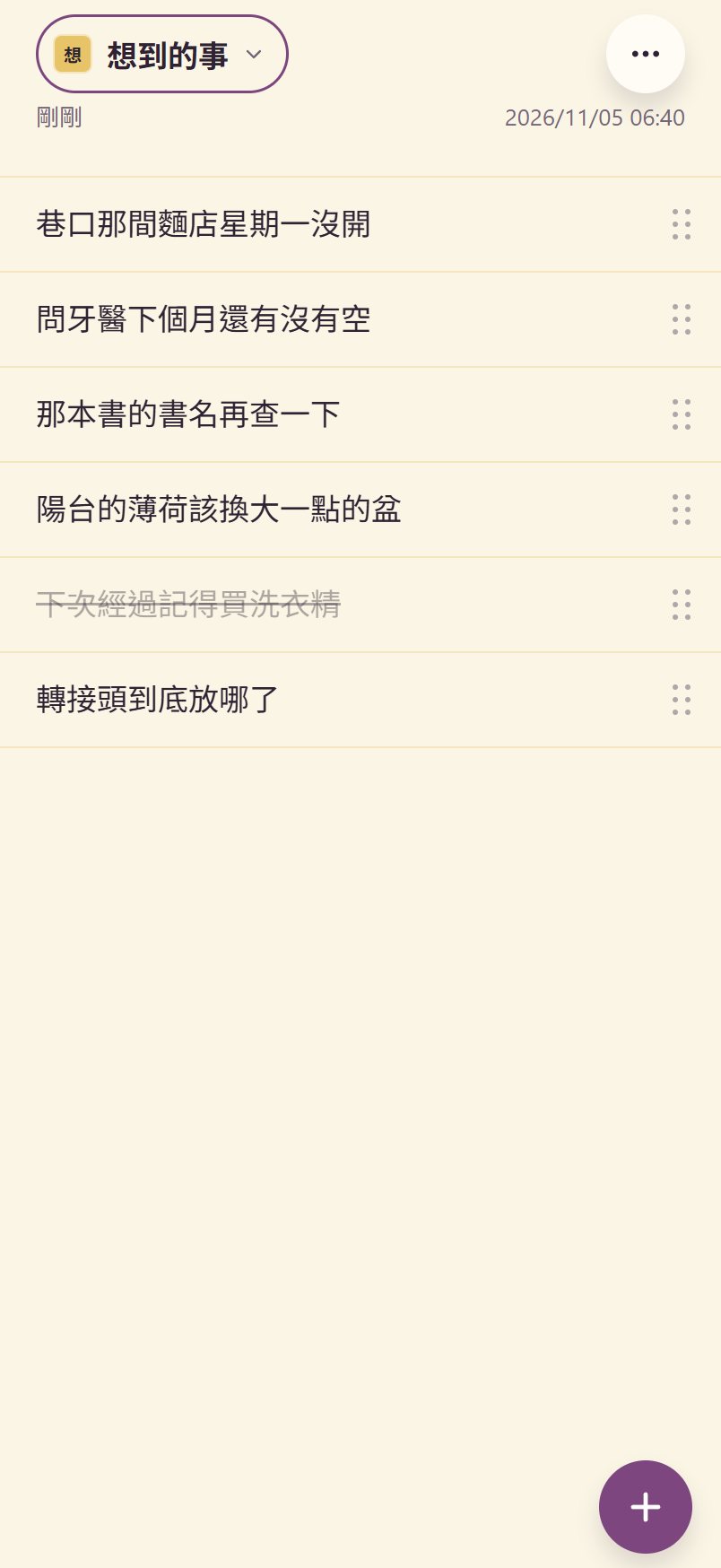
茄記用來隨手記零碎的想法。記下來就不用再記在腦裡,大部分可能就放著,少部分有做到就劃掉。
免費下載 · 不用帳號 · 不要任何權限 · 紙存在你的手機和你自己的 iCloud
// 還沒上架,上架後這顆按鈕就能按
// 它不會做的事
放多久都可以
它沒有到期日,不會跳通知,圖示上不會有紅色數字,也不會幫你算完成了幾成。
茄記是一張紙。
打開就停在你上次寫的那張。
// 它真的做得到嗎
怎麼用
第一次打開有一張「從這裡開始」的紙,照著做一遍就會用了。整理一行靠這五個手勢:
記一行
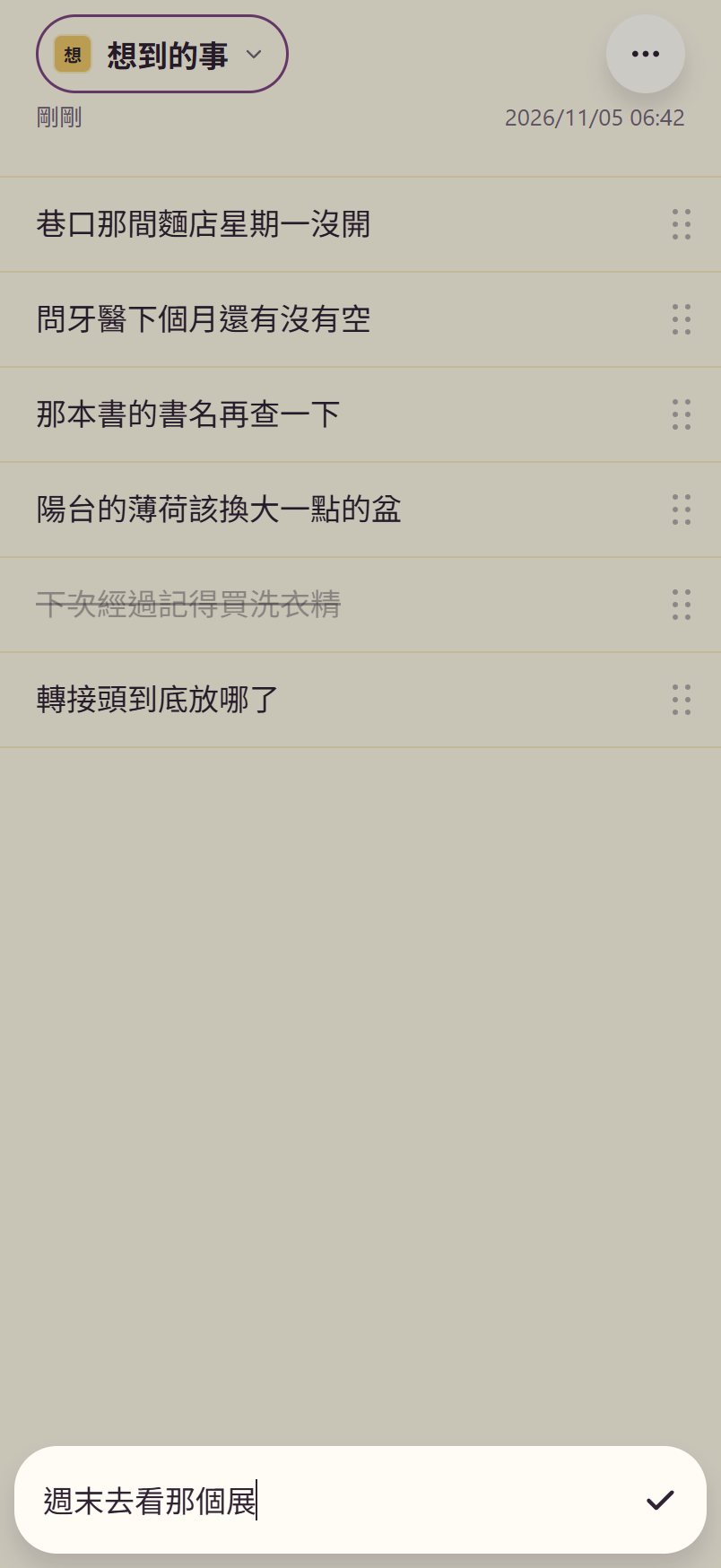
- 按右下角 +,輸入框貼著鍵盤升起,後面的紙變暗
- 打字按換行鍵,那行就出現在紙的最上面,框清空,鍵盤不收,可以接著記下一行
- 打到一半被打斷也不會丟字:按框右邊的 ✓、點紙上的空白處、點別行,字都會先記下來
- 回主畫面後把 app 從多工畫面滑掉,再打開,剛打的字也還在
換一張紙
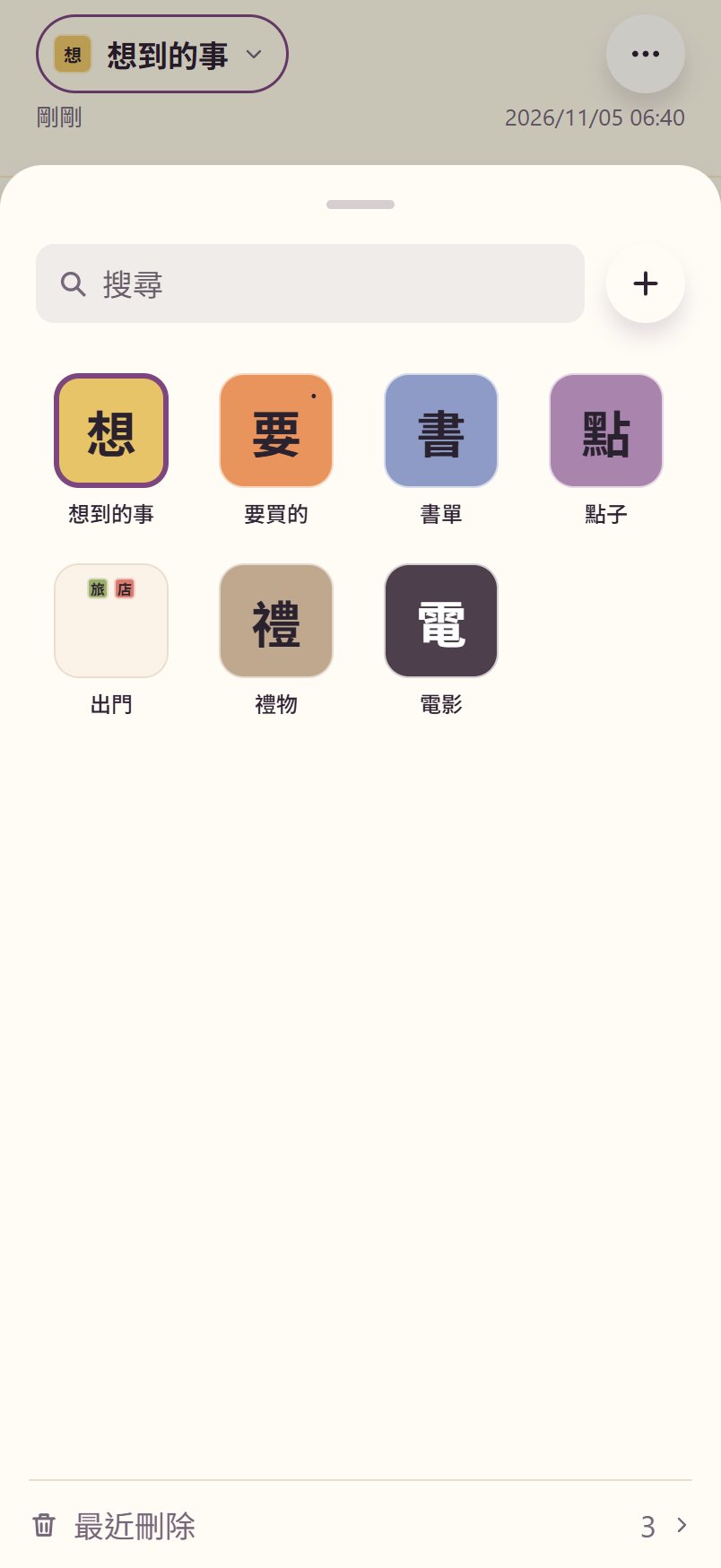
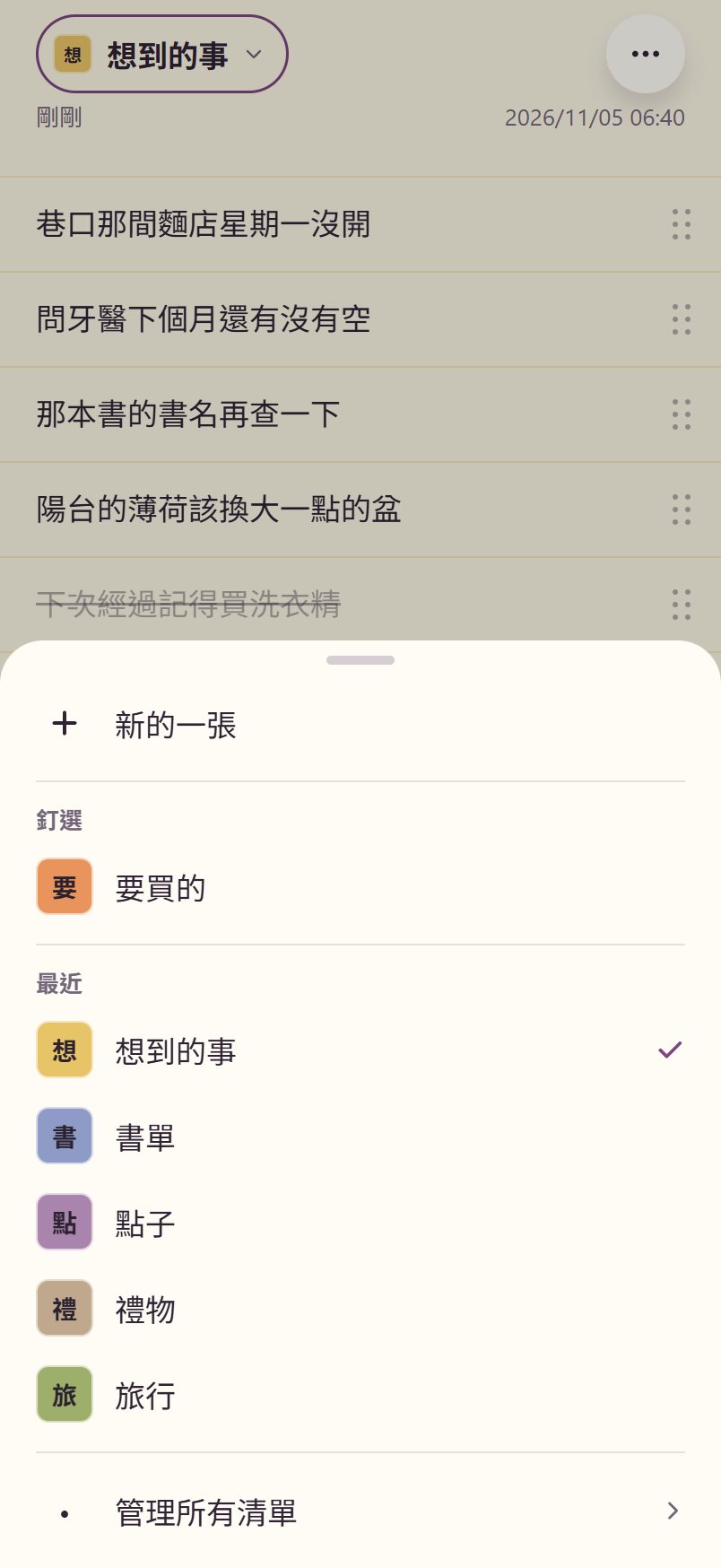
- 點左上的清單名,切換清單從下面升起
- 最上面開新的一張,下面是釘選的(最多 5 張)和這台最近開過的(最多 5 張)
- 九種顏色用蔬菜命名:茄子、玉米、紅蘿蔔、甜椒、藍莓、青蔥、香菇、黑豆、白蘿蔔
目錄
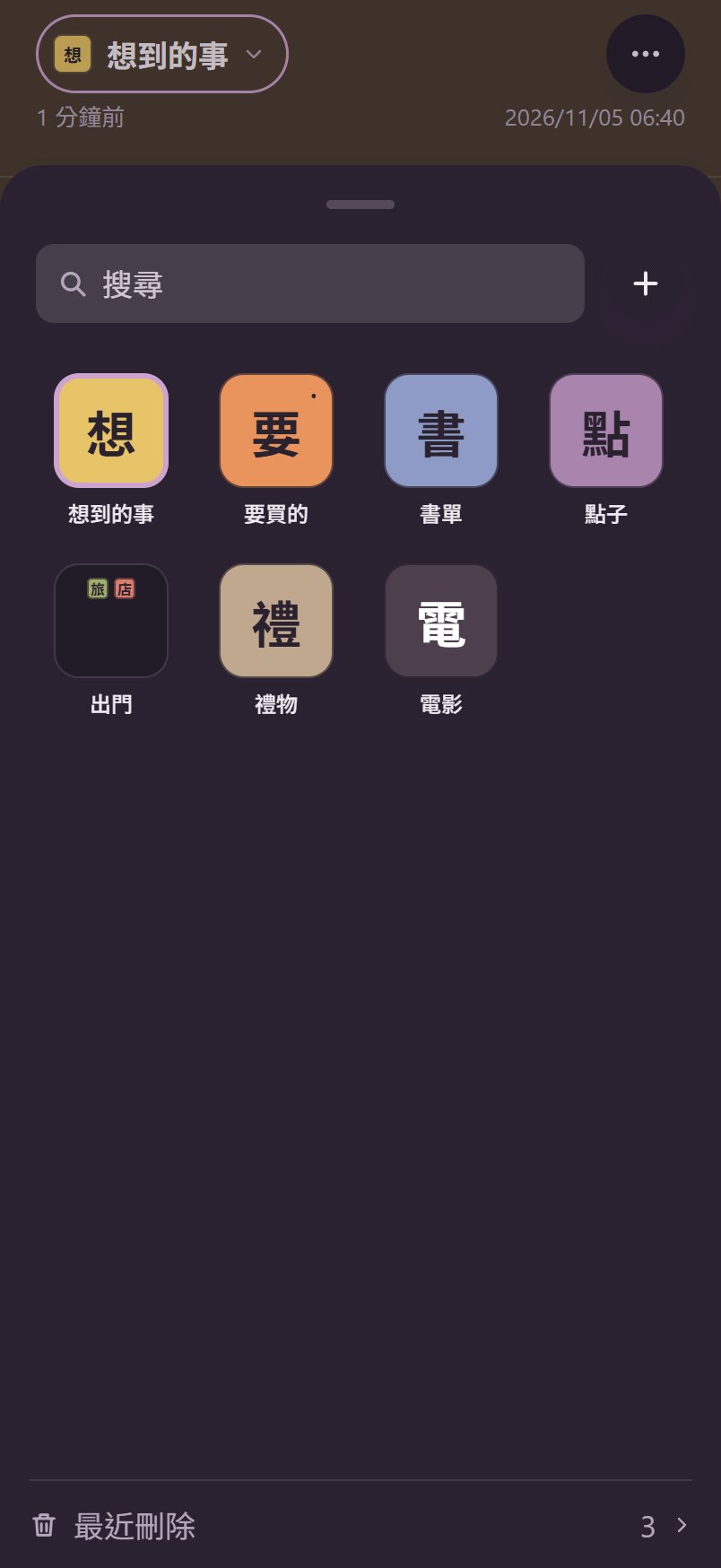
- 排法跟手機主畫面一樣,一排四塊方磚,紙的顏色加中間一個字
- 那個字預設是名字的第一個字,可以換成別的字或 emoji
- 蓋上去放手,疊成資料夾;資料夾一頁 3 × 3,可以改名
- 位置可以空著,別張不會自己往前補
搜尋
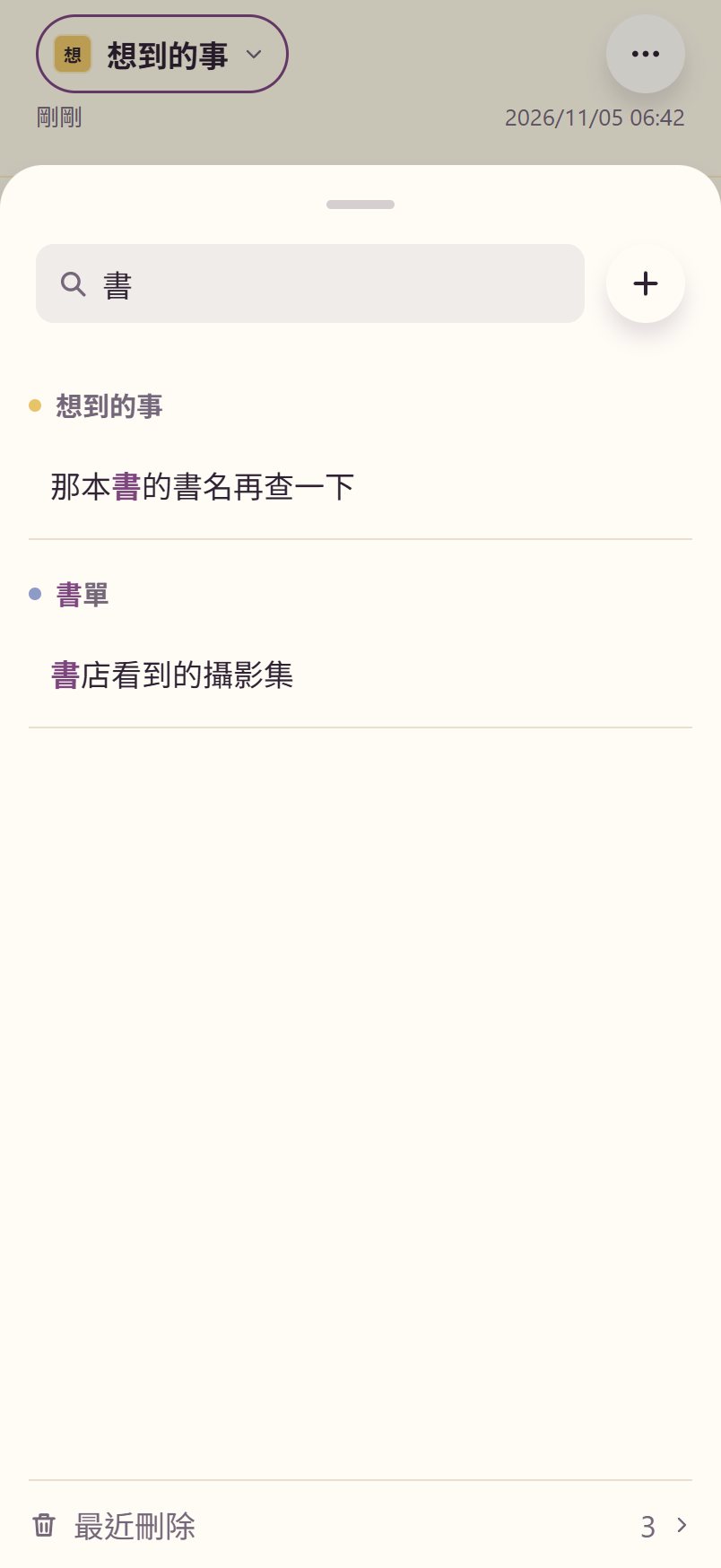
- 目錄上面的搜尋框會直接列出符合的每一行,打中的字標成茄紫色
- 點一行就換到那張、捲到那一行亮一下
最近刪除
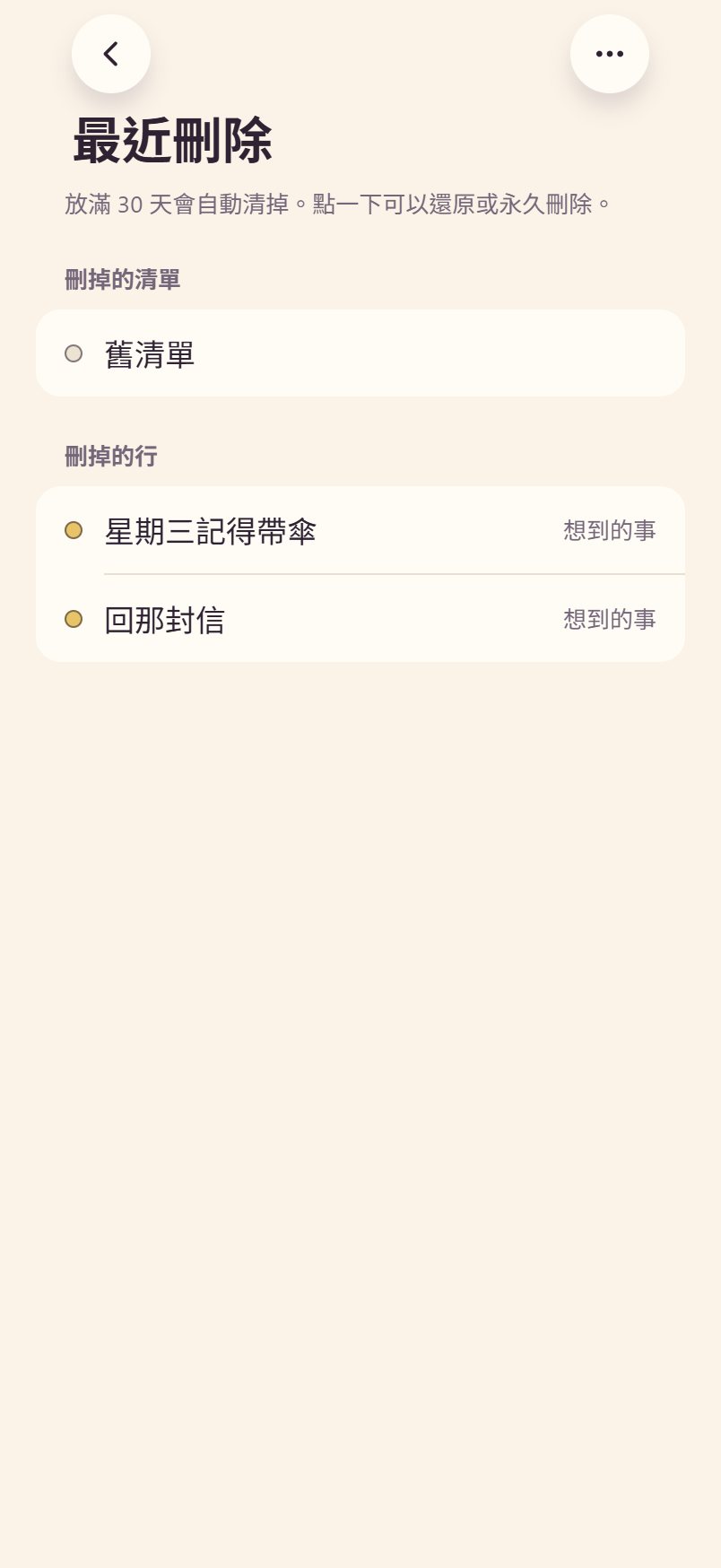
- 刪掉的紙和行都先放在這裡 30 天,滿 30 天自動清掉
- 還原一行會回到那張紙最上面;還原一張紙,原本那格還空著就回那格
深色模式與輔助使用
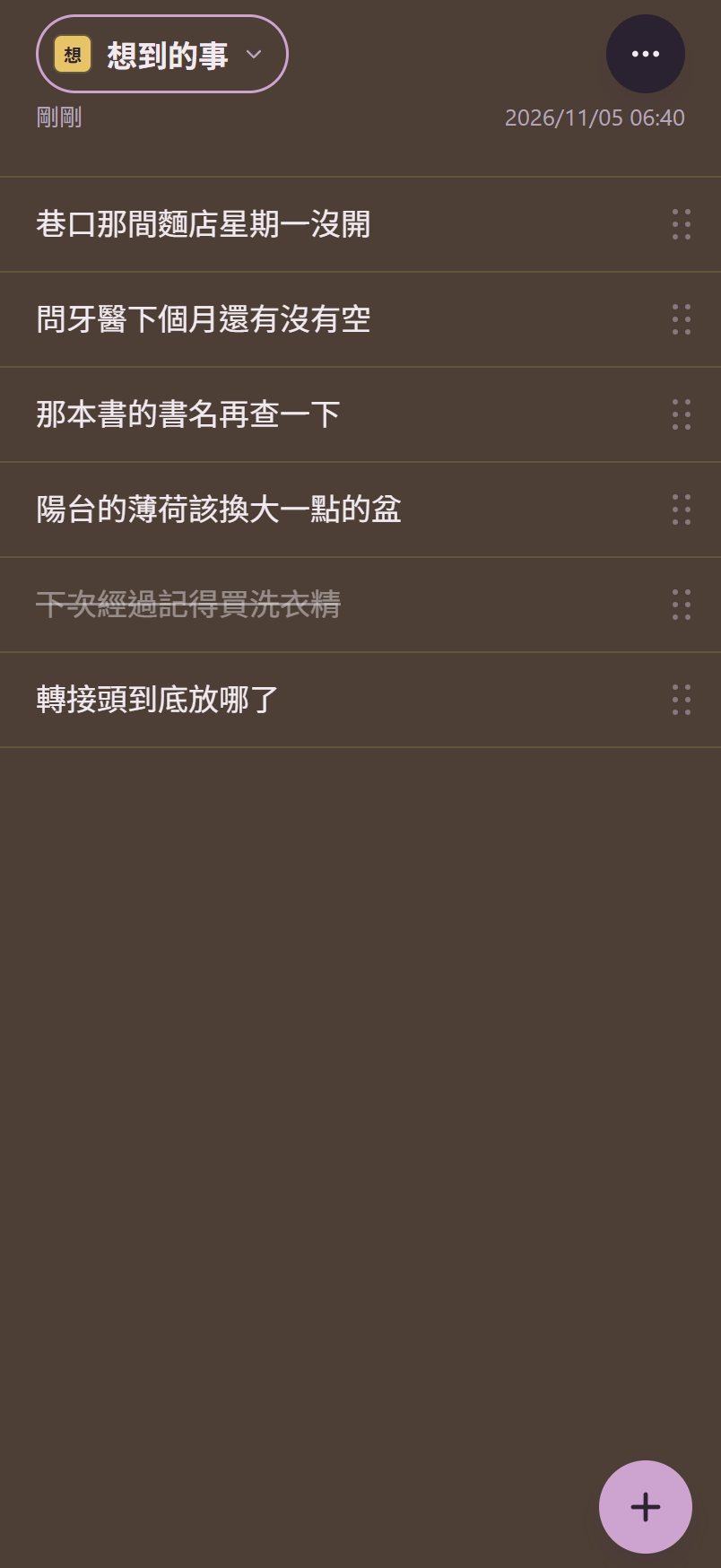
- 跟著系統切淺色、深色,所有顏色在淺色、深色模式下都算過對比
- 支援系統字級放大、減少動態、減少透明度和 VoiceOver
- VoiceOver 開著時,拖來拖去的動作都有對應的選項,例如「往上移」「往下移」「移出資料夾」
// 前身是在 Safari 裡用的網頁版茄記,這個版本改寫成 iOS 原生 app。技術底:Expo SDK 58、React Native 0.88、TypeScript,控制中心按鈕是 Swift
// 在 app 外面
我自己最常用的兩個地方
控制中心的「記一行」
- 鎖著螢幕想到事情,按一下解鎖就能打字(iOS 18 以上)
- 在任何畫面按下去,直接打開茄記並開好輸入框
- 同一顆也能放到鎖定畫面下方,或指定給動作按鈕
小工具
- 主畫面小工具(小、中、大)和鎖定畫面小工具
- 顯示上次那張紙的名字和前幾行,看一眼就知道記了什麼
- 點了打開 app
// 開始前你該知道的
從安裝到記下第一行
- 安裝從 App Store 下載茄記(上架中,網址確定後補上)。
- 照著「從這裡開始」做一遍第一次打開就有這張紙,裡面教你手勢和怎麼換紙。
- 按右下角 +想到什麼就打什麼,按換行鍵接著記下一行。
- 想要的話,把「記一行」加到控制中心打開控制中心,按左上角 +,選「新增控制項目」,搜尋「茄記」。
你要付出的
紙存在哪裡
紙存在手機裡,再用你自己的 iCloud 雲碟同步,一張紙一個檔案,放在「iCloud 雲碟 › 茄記」資料夾。換手機或刪掉重裝時,只要 iCloud 雲碟開著、登入同一個 Apple 帳號,紙會自己回來。我拿不到你寫的任何一個字。
兩台各自改同一張紙,合併時兩邊新增的行都留著。換了 Apple ID 或 iCloud 裡的資料夾被刪掉,會停下來問你要不要把紙放進去,不會悄悄混在一起。
// 卡住了?
最常被問的幾件事
刪錯
刪錯了找得回來嗎?
找得回來。點左上的清單名,按最下面「管理所有清單」,目錄最下面有「最近刪除」。刪掉的紙和行都放在那裡 30 天,滿 30 天會自動清掉。
換手機
換手機或刪掉重裝,紙會回來嗎?
會,只要 iCloud 雲碟開著,而且登入同一個 Apple 帳號。打開茄記等一下,紙會自己回來。iCloud 雲碟沒開的話,紙只存在那台手機,刪掉 app 就沒有了。
小工具
小工具怎麼加?
在主畫面或鎖定畫面按住空白處,選編輯,加入小工具,找「茄記」。
// 其他問題看 茄記支援頁,或用下面的表單直接跟我說
// 用得還順嗎?
抓到 bug,或想要新功能?
茄記 還在長大,你的每一句話我都會看到。哪裡怪怪的、哪裡不順、或你希望它多做什麼——跟我說,我才知道下一版要修什麼。
// 隱私權原則
茄記會蒐集
你寫的東西嗎?
不會。
茄記沒有伺服器,除了 iCloud 同步不連網路,沒有分析工具、廣告或追蹤,也不跟你要任何系統權限。
紙只存在你的手機和你自己的 iCloud 雲碟裡。我看不到,也拿不到。
想刪掉資料怎麼做,讀茄記完整隱私權政策 →
// 這一段講的是茄記這個 App。本頁的反饋表單是網站功能,你填的名字和 Email 只拿來回信給你。